Isaac Sim(pip)与 Isaac Lab(源码)安装
本文记录一套可直接复现的 Isaac Sim / Isaac Lab 安装流程,其中:
- Isaac Sim 使用
pip安装 - Isaac Lab 使用
git clone安装
本文使用的版本为:
- Isaac Sim
5.1.0 - Isaac Lab
2.3.2 - Python
3.11
参考文档:
1. 创建 Python 环境
首先创建并激活一个新的 Conda 环境。这里的 Python 版本需要与 Isaac Sim 版本匹配,本文选择 Python 3.11:
conda create -n env_isaaclab python=3.11
conda activate env_isaaclab
然后更新系统软件源索引并升级 pip:
sudo apt update
pip install --upgrade pip
2. 安装 PyTorch
先安装官方文档指定的 CUDA 版本 PyTorch。以下命令适用于 RTX 5090 对应的 cu128:
pip install torch==2.7.0 torchvision==0.22.0 --index-url https://download.pytorch.org/whl/cu128
3. 使用 pip 安装 Isaac Sim
执行以下命令安装 Isaac Sim:
pip install "isaacsim[all,extscache]==5.1.0" --extra-index-url https://pypi.nvidia.com
安装完成后,可执行以下命令进行验证:
isaacsim
首次运行时会提示接受 NVIDIA Omniverse 许可协议,需要在终端中输入 Yes:
By installing or using Isaac Sim, I agree to the terms of NVIDIA OMNIVERSE LICENSE AGREEMENT (EULA) in https://docs.isaacsim.omniverse.nvidia.com/latest/common/NVIDIA_Omniverse_License_Agreement.html
Do you accept the EULA? (Yes/No): Yes
4. 使用 git clone 安装 Isaac Lab
重要提示: Isaac Sim 与 Isaac Lab 的版本需要保持匹配。本文对应版本为 Isaac Sim 5.1.0、Isaac Lab 2.3.2。
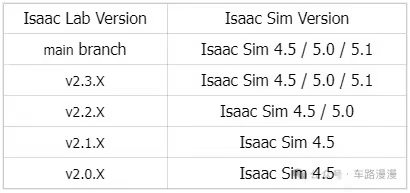
在工作目录中克隆 Isaac Lab 仓库。实际安装时,可根据 Release 选择对应版本:
git clone https://github.com/isaac-sim/IsaacLab.git
cd IsaacLab
如需查看辅助脚本的用法,可执行:
./isaaclab.sh --help
然后安装 Isaac Lab 所需依赖,并执行安装:
sudo apt install cmake build-essential
./isaaclab.sh --install
5. 验证安装结果
完成安装后,可以先运行官方提供的最小示例:
./isaaclab.sh -p scripts/tutorials/00_sim/create_empty.py
也可以直接使用当前虚拟环境中的 Python 执行:
python scripts/tutorials/00_sim/create_empty.py
如果希望进一步验证训练链路,可以运行官方强化学习示例:
./isaaclab.sh -p scripts/reinforcement_learning/rsl_rl/train.py --task=Isaac-Ant-v0 --headless
上述命令正常执行后,应能够启动仿真器,并显示一个黑色视口窗口。若窗口能够正常打开,则说明 Isaac Sim 与 Isaac Lab 的基础安装已经完成。
6. 说明
isaacsim首次启动时可能较慢,通常与缓存初始化和扩展加载有关。- Isaac Sim 与 Isaac Lab 的版本需要匹配;升级其中任一组件前,建议先核对官方兼容关系。